
Firmar digitalment s’ensenya mal. Bé, de fet, no s’ensenya.
Si ets un simple mortal usuari d’informàtica, el dia que hagis de signar un PDF probablement començaràs a desesperar-te. Que si el DNI electrònic, que si el certificat digital, que si necessito una tauleta amb firma biomètrica, doble factor d’autenticació, l’Adobe Acrobat Reader Plus Mega 3000 (de pagament, perquè és Adobe)… En fi, un embolic que et fa pensar que trigaràs mesos a aconseguir-ho.
Doncs no. No calen tantes històries.
Aquí t’ensenyo com signar un PDF amb el certificat idCAT i un programa gratuït que, curiosament, coneix molt poca gent tot i ser oficial de l’Estat. I sí, funciona perfectament: només l’has de descarregar.
Els ingredients
- El teu certificat idCAT
- Un PDF per signar
- AutoFirma
- (Opcional) Una imatge de la teva signatura
Si encara no tens l’idCAT, el pots aconseguir aquí:
https://suport.aoc.cat/ca-ES/article/?servei=idcat-certificat&id=KA-07549_sol-licitud-de-l-idcat-certificat
Aquesta és, probablement, la part més complicada de tot el procés.
Els passos
Un cop el tinguis descarregat al teu ordinador (o al mòbil), només has de fer això:
PAS 1: Descarrega AutoFirma i instal·la’l: https://firmaelectronica.gob.es/descargas.html
PAS 2: Obre el programa i segueix les instruccions:
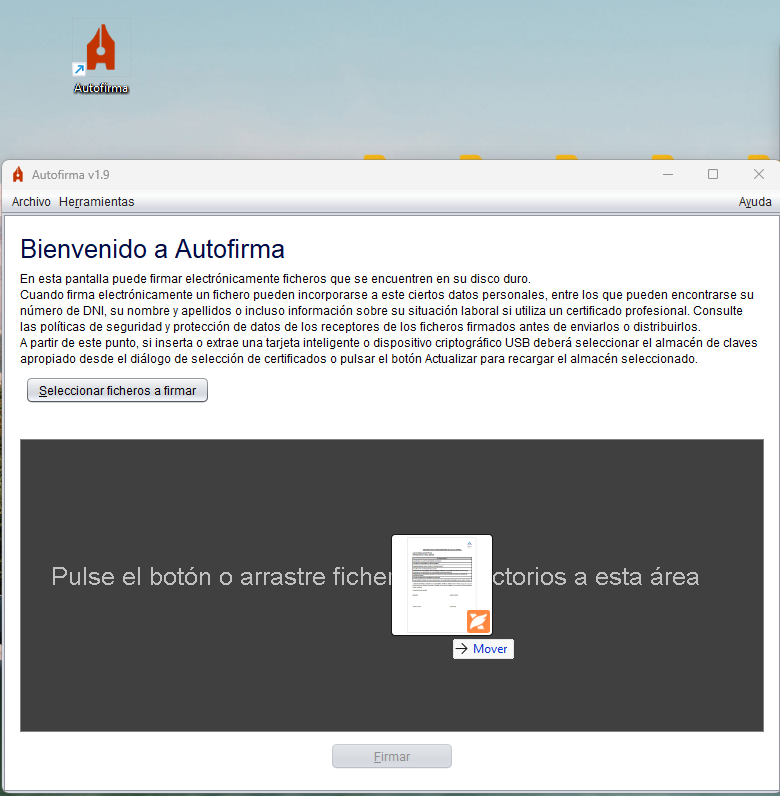
1. Arrossega el document a Firmar
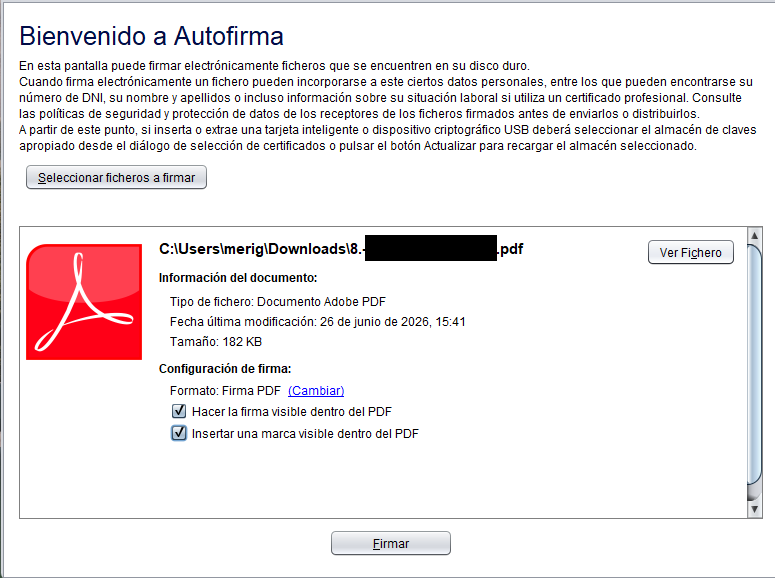
2. Escull les opcions pertinents. Et recomano marcar que la signatura sigui visible i afegir una marca visible.
Aquí hi ha un detall important: el que dona validesa a una signatura digital no és el dibuix de la teva rúbrica. El que realment importa és que el document incorpora unes dades criptogràfiques que acrediten que tu, i no una altra persona, l’has signat en una data i una hora concretes.
Dit això, un PDF sense cap element visual acostuma a desconcertar força gent. Per això és bona idea afegir-hi una imatge de la teva signatura: no li dona més validesa legal, però sí que evita moltes preguntes del tipus: «Segur que això està signat?»
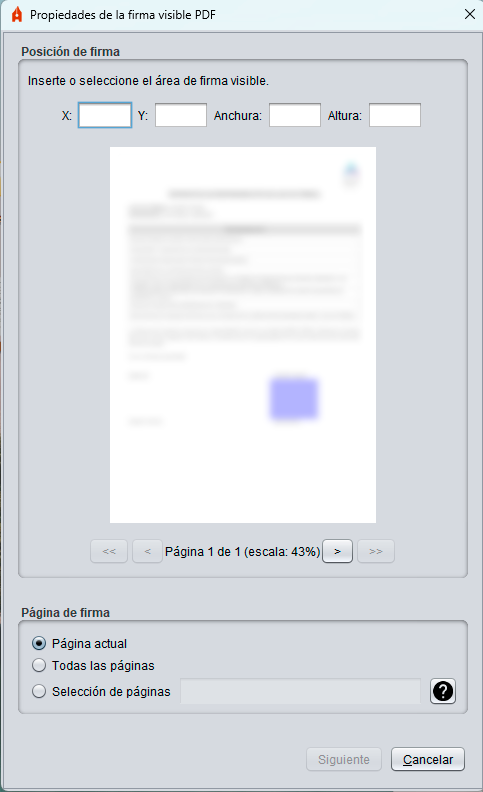
3. Situa la possició on vols que vagi la firma.
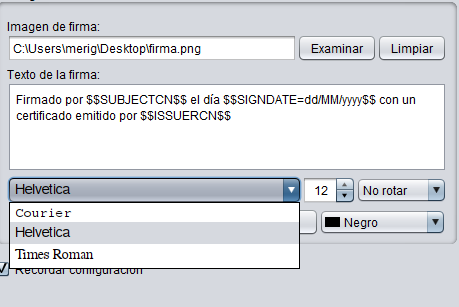
(Opcional) Si vols que la signatura es vegi al document, pots carregar una imatge de la teva firma. Et recomano que sigui en JPG, perquè AutoFirma no gestiona gaire bé les transparències dels PNG i, de vegades, es fa un embolic.
PAS 3: Segueix els passos que et vagi indicant el programa i desa el PDF signat a l’escriptori o a qualsevol carpeta que tinguis controlada.
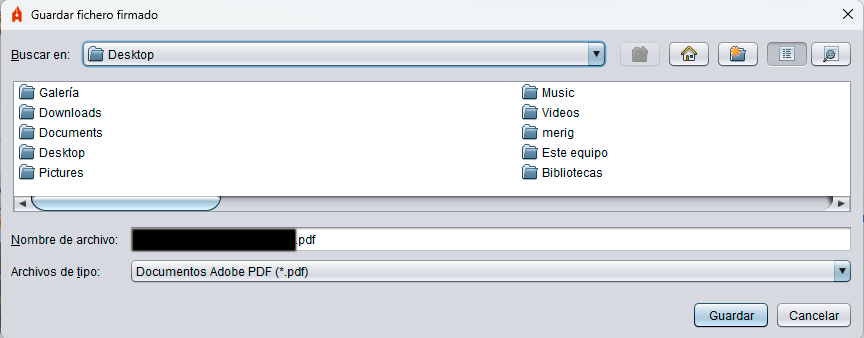
I ja està.
Fàcil, oi? No ens compliquem més la vida, que ja és prou complicada.